8.3-¿Cómo crear un usuario empleado?
8.3 ¿Cómo crear un usuario empleado?
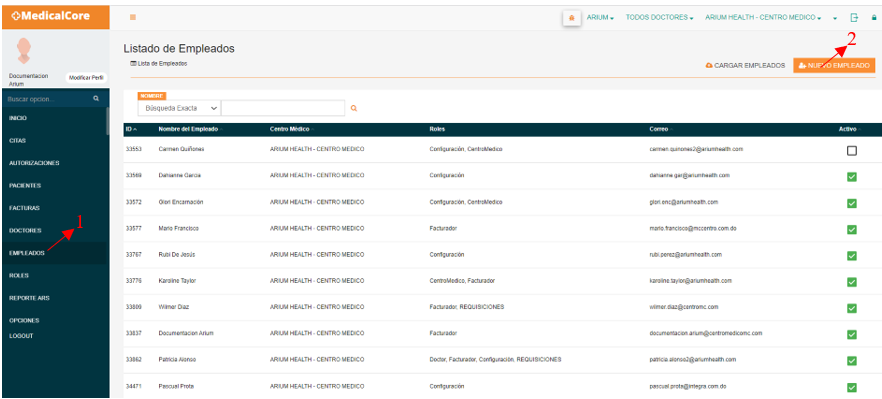
Para crear un usuario empleado se deben seguir los siguientes pasos:
- Seleccionar la opción “Empleados” en el menú lateral izquierdo.
- Hacer clic en el botón “Nuevo empleado”.
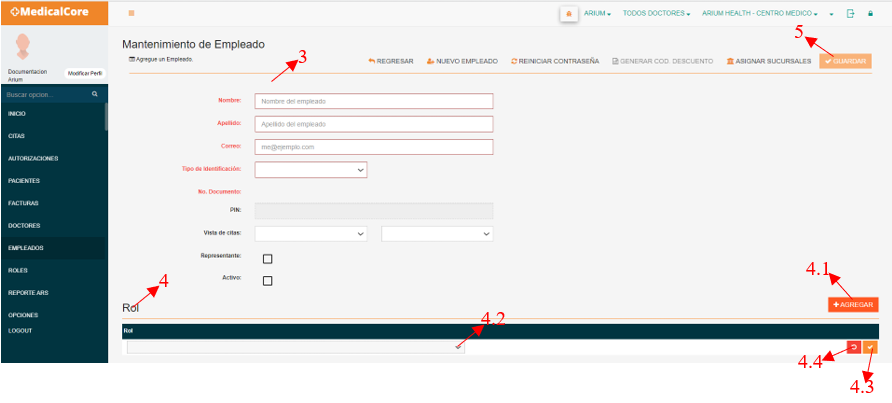
- Llenar los campos correspondientes:
- Nombre: indica el nombre del empleado que se va a crear.
- Apellido: indica el o los apellidos del empleado que se va a crear.
- Correo: indica el correo electrónico que se va a crear.
- Tipo de identificación: indica el tipo de documento del empleado que se va a crear.
- No. de documento: indica el número del documento del empleado que se va a crear.
- Pin: este se completa durante la creación del usuario.
- Vista de citas: indica como el empleado a visualizar las citas creadas en el sistema.
- Representante: indica que este empleado aparecerá en el listado de representantes del perfil paciente.
- Activo: para activar o desactivar un usuario empleado. Cabe destacar que para poder activar el usuario que se está creando primero se debe guardar el mismo, luego acceder nuevamente y marcar el check.
- Asignar el rol o los roles correspondientes.
- Hacer clic en el botón “Agregar”.
- Hacer clic en la lista de valor para seleccionar el rol.
- Hacer clic en el botón “Guardar”.
- El botón “Regresar” sirve para reversar una acción realizada.
- Hacer clic en el botón guardar.
Cabe destacar que la sucursal se asigna mediante desde el usuario centro.
Creado con el Personal Edition de HelpNDoc: Facilita la documentación con la interfaz de usuario limpia y eficiente de HelpNDoc