8.2-¿Cómo crear un usuario doctor?
8.2 ¿Cómo crear un usuario doctor?
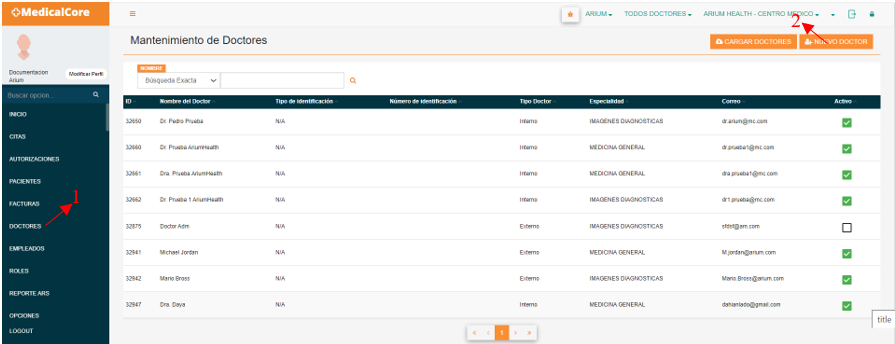
Para crear un usuario doctor se deben seguir los siguientes pasos:
- Seleccionar la opción “Doctores” en el menú lateral derecho.
- Hacer clic en el botón “Nuevo doctor”
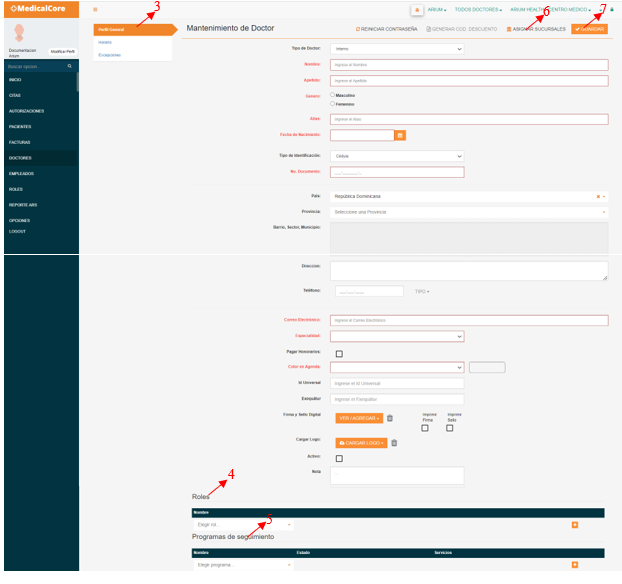
- Llenar los campos de la pestaña “Perfil General”:
- Tipo de doctor: indica si el doctor será interno o externo.
- Nombre: indica el nombre del doctor a crear.
- Apellidos: indica los apellidos del doctor.
- Género: indica si es masculino o femenino.
- Alias: indica si el doctor posee un alias
- Fecha de nacimiento: indica la fecha de nacimiento del doctor a crear.
- Tipo de identificación: indica el tipo de documento de la identificación a digitar.
- No. de documento: indica el número del documento a digitar.
- País: indica el país de procedencia del doctor a crear.
- Provincia: indica la provincia a la que pertenece la dirección del doctor a crear.
- Barrio, sector, municipio: indica el detalle de la dirección donde reside el doctor a crear especificando barrio, sector o municipio.
- Dirección: indica la dirección donde reside el doctor a crear especificando calle, no., edif. o casa, etc.
- Teléfono: indica el número de teléfono del doctor a crear.
- Tipo: indica el tipo de teléfono digitado.
- Correo electrónico: indica la dirección de correo electrónico del doctor a crear.
- Especialidad: indica la especialidad del doctor a crear.
- Pagar honorarios: este check indica si este doctor va a recibir el pago de honorarios médicos.
- Color en agenda: indica el color con el que se va a identificar el doctor en la agenda del centro.
- Execuátur: indica el numero de autorización a ejercer del doctor a crear.
- Firma y sello digital: para cargar la firma y el sello digital del doctor a crear.
- Hacer clic en el botón “Ver/Agregar” para seleccionar si lo que se va a cargar es la firma o el sello del doctor
 .
. - Al hacer clic en el botón “Borrar” se elimina una firma o un sello cargado
 .
. - Check imprimir firma: al marcar este check indica que la firma será impresa en los documentos que genere el doctor (indicaciones, informes, etc.)
- Check Imprimir sello: al marcar este check indica que el sello será impreso en los documentos que genere el doctor.
- Cargar logo: para cargar el logo del doctor
 , si hay un logo del doctor cargado en las impresiones saldrá el logo del doctor, no el logo del centro médico.
- Al hacer clic en el botón “Borrar” se elimina un logo cargado.
- Activo: con este check se activa el doctor creado, cabe destacar que para poder activar este check se debe crear el doctor y luego entrar luego de creado para activar.
- Nota: para agregar comentarios o informaciones de relevancia.
- Roles: seleccionar los roles que tendrá el doctor, para esto es necesario seguir los siguientes pasos:
- Hacer clic en la lista de valor para seleccionar el rol que se a va a aplicar.
- Si se desea agregar más de un rol hacer clic en el botón “Agregar”

- Programas de seguimiento: para seleccionar los programas de seguimientos en los que estará el doctor.

- Botón “Asignar sucursales” para asignar la sucursal a la que pertenece el doctor se debe hacer desde el usuario centro.
- Hacer clic en el botón “Guardar”.
Cuando se está creando un doctor externo aparecen los siguientes checks:
- Enviar referimiento a Medical Core: al marcar este check indica que el doctor a crear puede enviar referimientos desde Medical Core.
- Recibe referimiento de Medical Core: al marcar este check indica que el doctor puede recibir referimientos de Medical Core.

Para configurar el horario de bloqueo del doctor en la agenda se deben seguir los siguientes pasos:
- Hacer clic en la pestaña horario.
- Seleccionar el día y las horas para el bloqueo en la agenda.
- Llenar el campo motivo.
- Seleccionar el tiempo del bloqueo.
- Hacer clic en el botón “Guardar”.
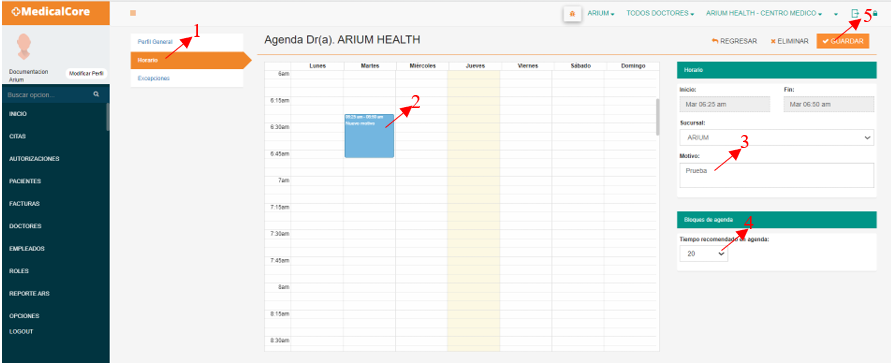
Cabe destacar que este horario se utiliza para realizar bloqueos en la agenda que indican que durante todo ese año ese mismo día de la semana la agenda del doctor está bloqueada por alguna situación o circunstancia que lo requiera.
Para configurar las excepciones en la agenda se deben seguir los siguientes pasos:
- Seleccionar la pestaña “Excepciones”.
- Hacer clic en el botón agregar.
- Llenar los campos correspondientes.
- Hacer clic en el botón “Guardar”.
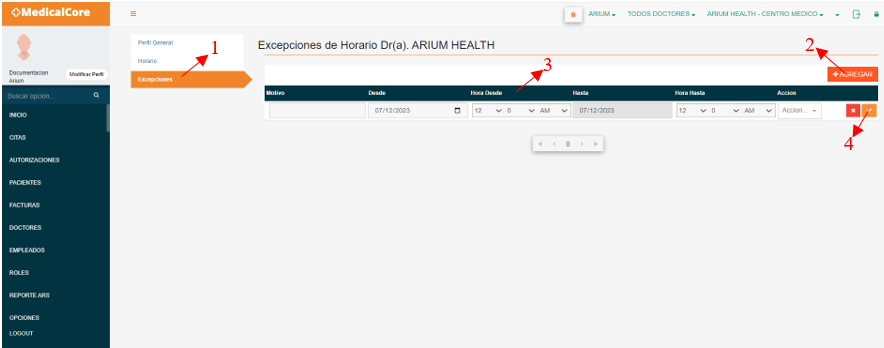
Cabe destacar que estas excepciones se utilizan para abrir o cerrar un bloqueo de la agenda.
Creado con el Personal Edition de HelpNDoc: Facilita la documentación con la interfaz de usuario limpia y eficiente de HelpNDoc