9.1 Como configurar correos personalizados
Para configurar los correos personalizados se deben seguir los siguientes pasos:
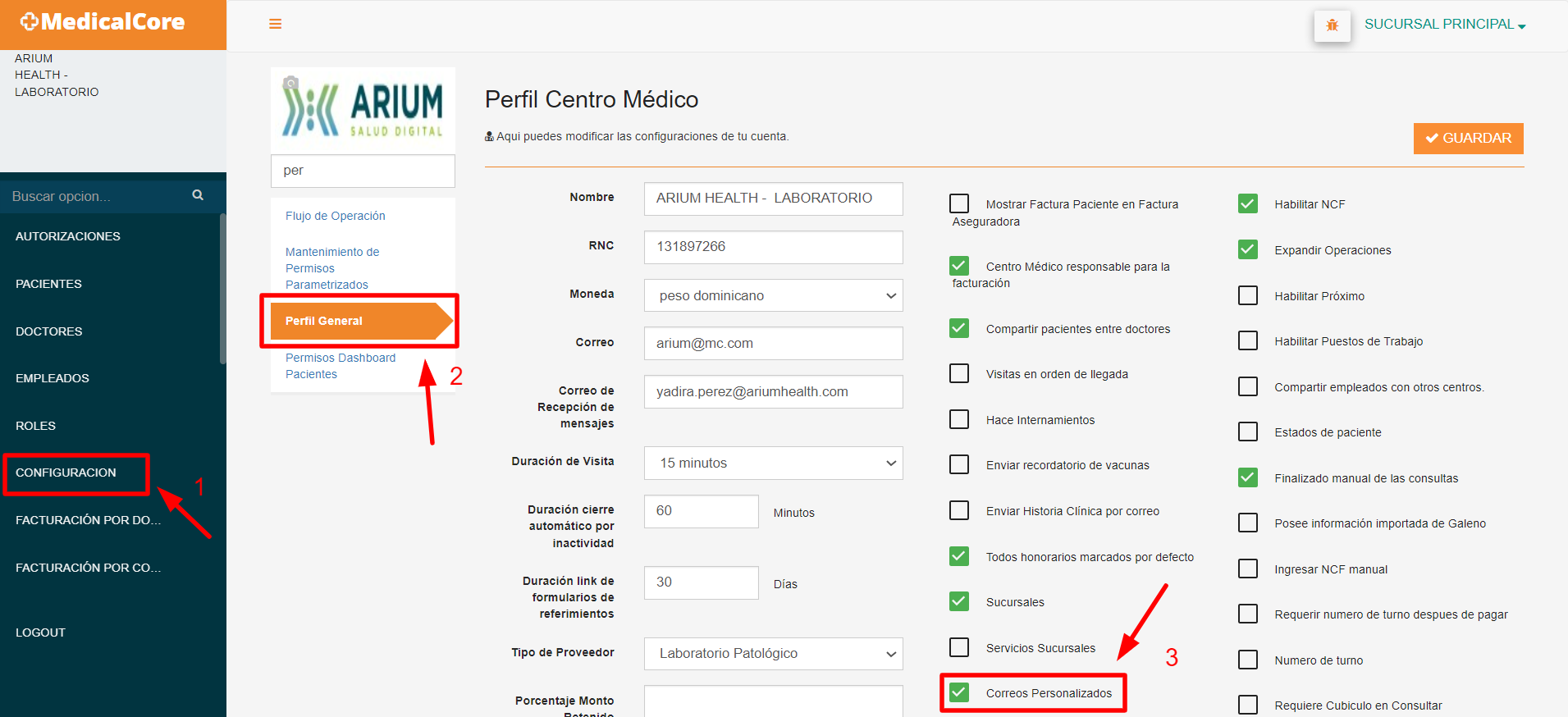
- Seleccionar la opción “Configuración” en el menú lateral izquierdo.
- Hacer clic en la opción “Perfil general” en el submenú lateral izquierdo.
- Activar el check correos personalizados.
- Activar el check “Recordatorio de visita”, con este se establece el tiempo en el que se desea que se envié el correo.
- Activar el check “Enviar coreo de creación de citas”, con este se establece que el correo se envíe inmediatamente se crea una cita.
- Hacer clic en el botón “Guardar”.
-

7- Seleccionar la opción “Plantillas personalizadas” en el menú lateral izquierdo.
8- Hacer clic en el botón “Agregar”.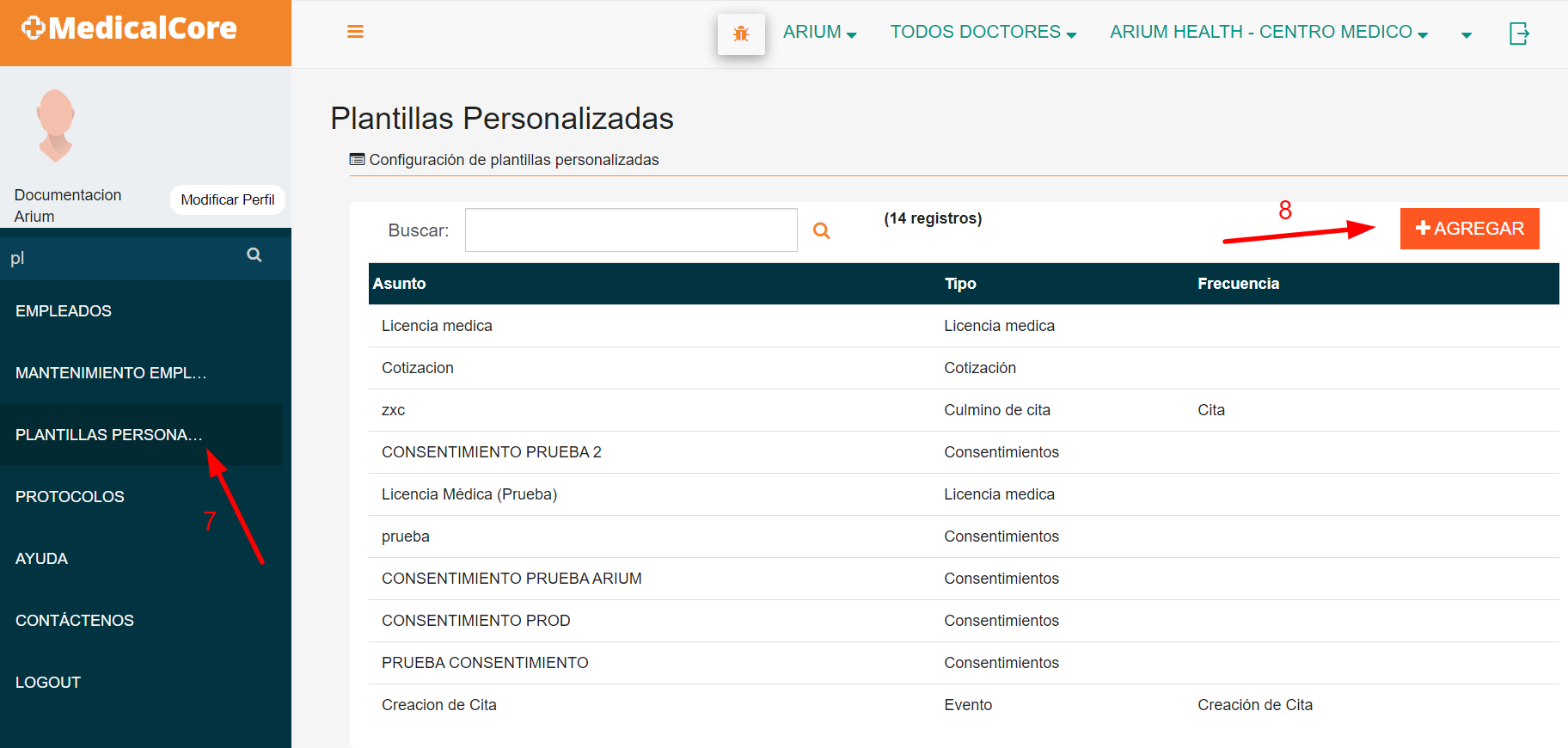
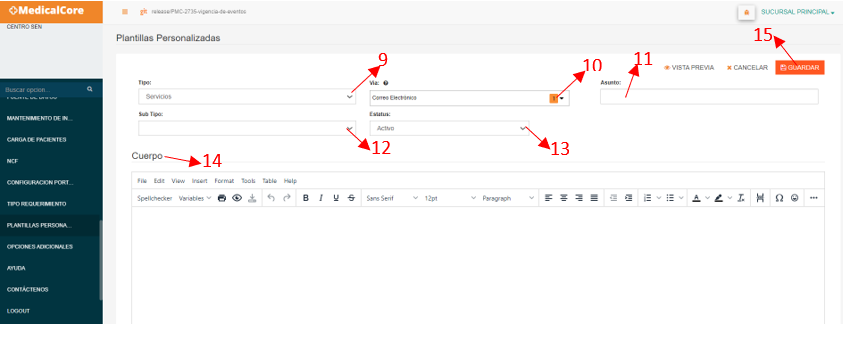
9-Hacer clic en el campo “Tipo” para seleccionar el tipo de plantilla que se va a crear. Solo las platillas de tipo: Servicios, Procedimientos, Consentimientos y Cotización, habilitan el campo “Vía”, para configurar el correo personalizado en la plantilla.
10-Hacer clic en el campo “Vía” y seleccionar correo electrónico.
11-Llenar el campo “Asunto”, con el nombre de la plantilla.
12-Llenar el campo “Asunto”, con el nombre de la plantilla.
13-Hacer clic en campo “Estatus” para seleccionar si la plantilla estará activa o inactiva.
14-Llenar el campo “Cuerpo” con los datos o informaciones que debe tener la plantilla crear
15-Hacer clic en el botón “Guardar”.
1
gg
Creado con el Personal Edition de HelpNDoc: Guía paso a paso: cómo convertir su documento de Word en un libro electrónico