5.27-Proceso de cotización.
5.27 ¿Cómo utilizar las cotizaciones?
Para crear una nueva cotización se deben seguir los siguientes pasos:
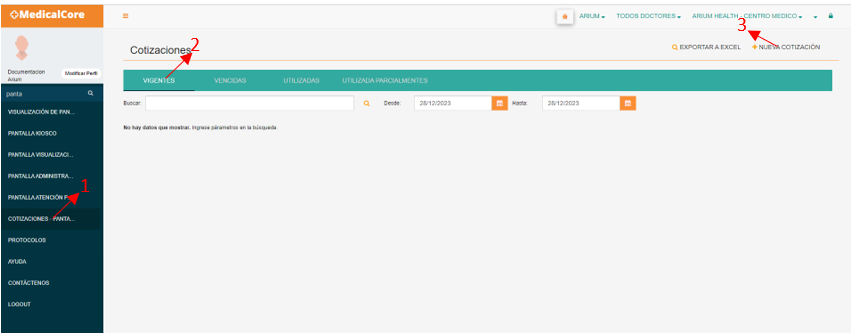
- Seleccionar la opción “Cotización Pantalla” en el menú lateral izquierdo.
- Tab “Vigentes”.
En este tab se realizan las siguientes acciones:
- Crear cotización.
- Exportar a Excel.
2.1 Crear cotización:
- Hacer clic en el botón “Nueva Cotización”.
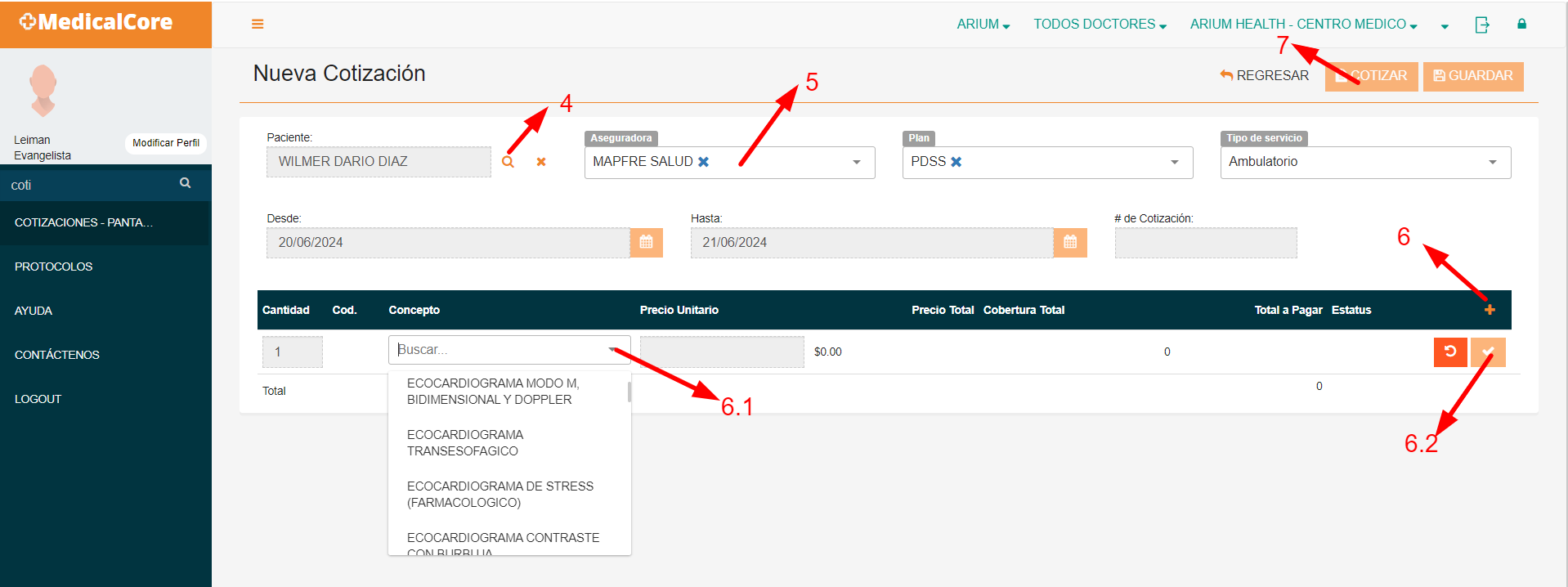
- Hacer clic en el botón “Buscar”, para seleccionar el paciente del listado de pacientes.
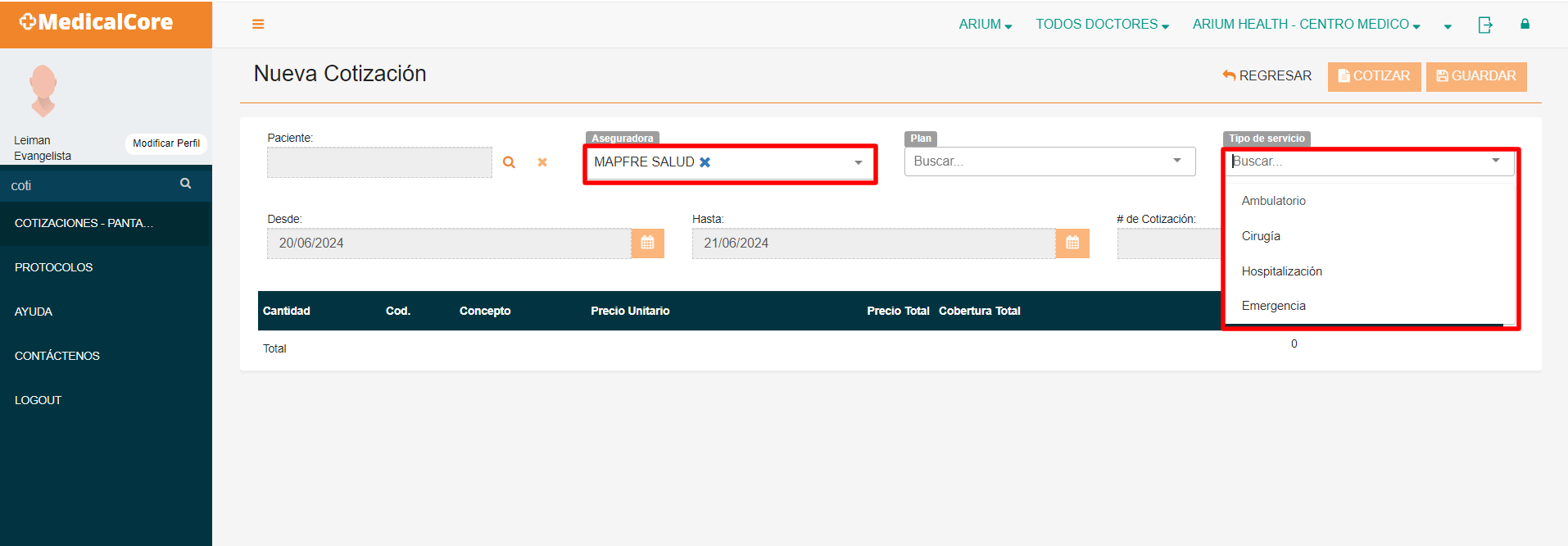
- Los siguientes campos se llenarán automáticamente, siempre y cuando el paciente tenga agregada una aseguradora, en el caso de que se vaya a realizar la cotización con una ARS:
- Aseguradora.
- Plan.
- Tipo de servicio: Ambulatorio, cirugía, hospitalización, emergencia.
- Fecha desde-hasta.
Si la cotización se realizará de manera privada solo se debe seleccionar la opción “Privado” en el campo “Aseguradora”:
- Hacer clic en el botón “Agregar” para cargar los procedimientos a cargar:
- Seleccionar de la lista de valor el procedimiento a cotizar.
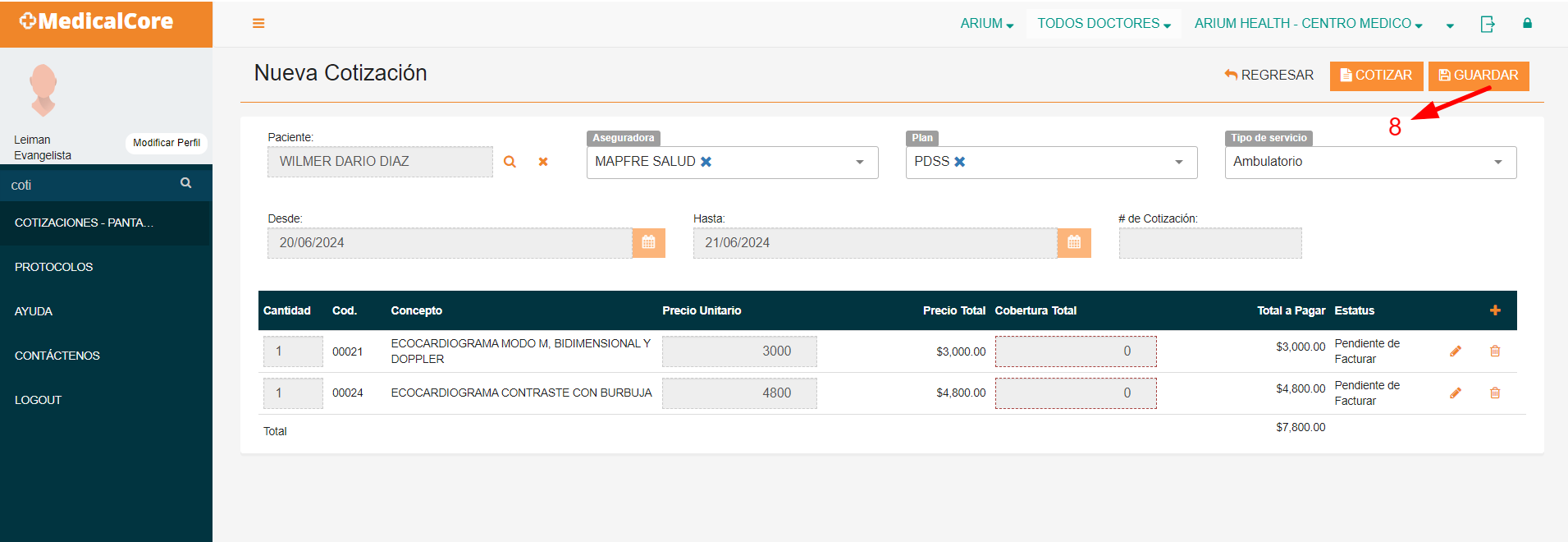
- Hacer clic en el botón “Guardar”.
- Hacer clic en el botón “Cotizar”.
 Este botón sirve para editar un procedimiento ya cargado.
 Este botón sirve para eliminar un procedimiento ya cargado.
 Este botón sirve para deshacer una acción realizada.
 Este botón sirve para guardar un procedimiento cargado.
- Hacer clic en el botón guardar.
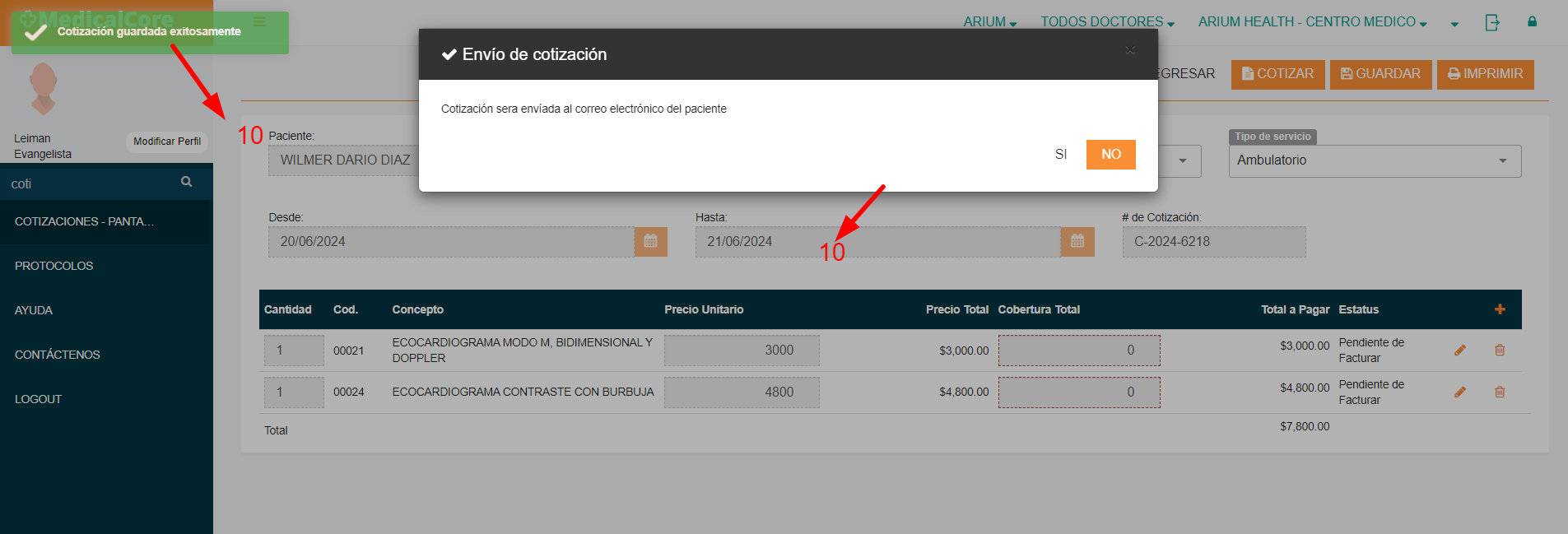
- El sistema emitirá una alerta indicando que la cotización fue guardada exitosamente.
- El sistema emitirá una alerta de notificación confirmando si envía la cotización al correo del paciente, debe hacer clic en el botón “Si”, si desea enviar la cotización, o hacer clic en el botón “No” si no desea enviar la cotización al correo del paciente.
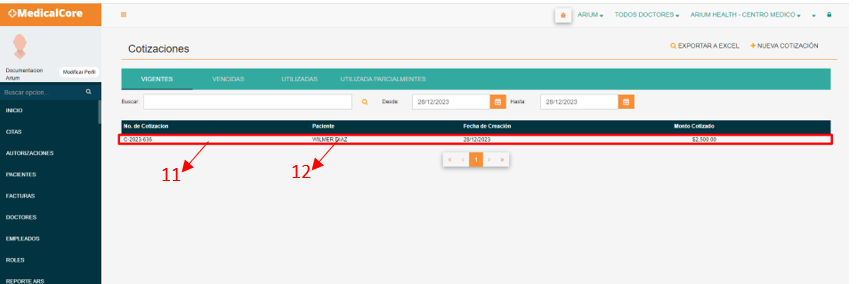
- La cotización se mostrará en el tab “Vigente” donde fue creada.
- Al hacer doble clic sobre la cotización se abre el modal “Cotización”.
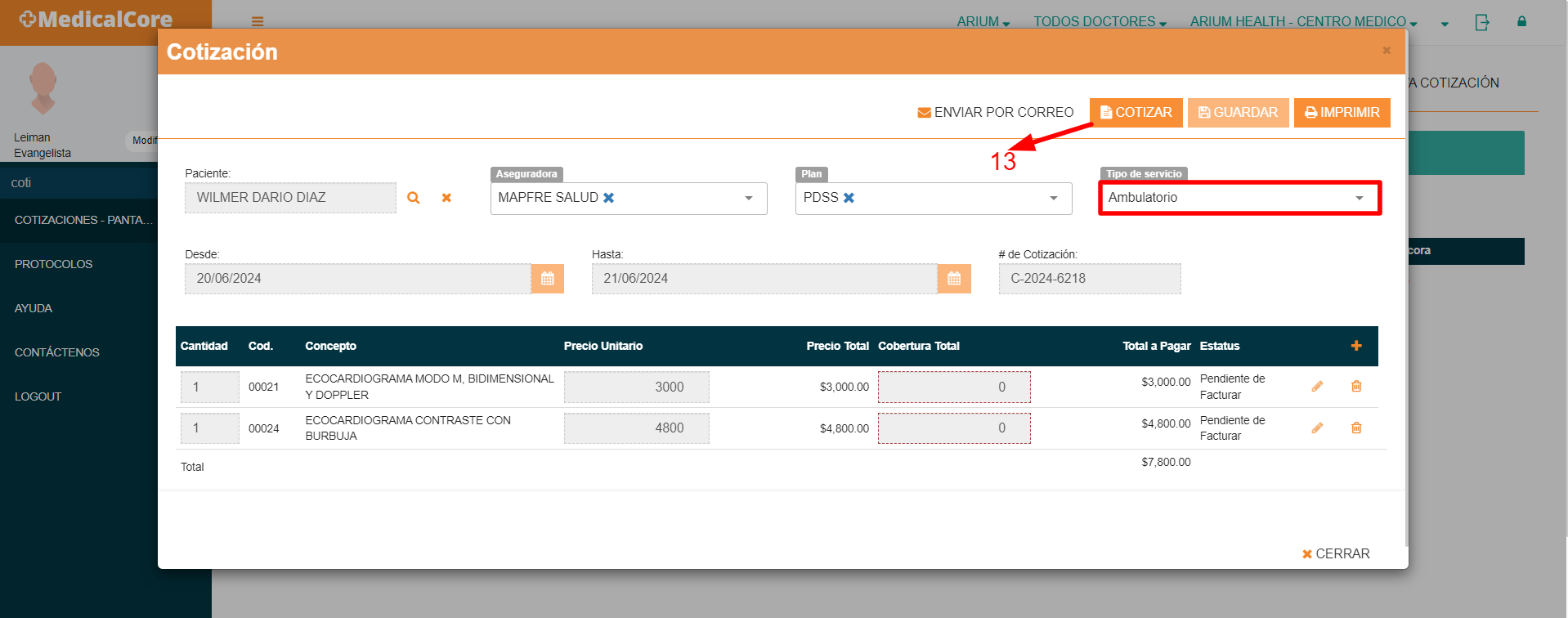
- Elegir "Tipo de servicio" y hacer clic en el botón “Cotizar”.
- Hacer clic en el botón “Validar”.
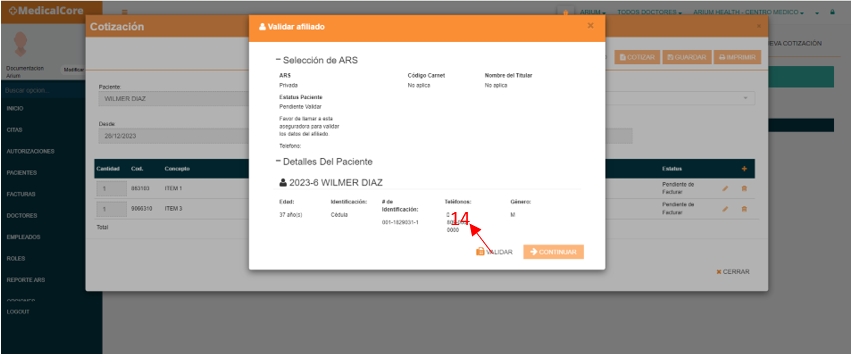
- Hacer clic en el botón “Continuar”.
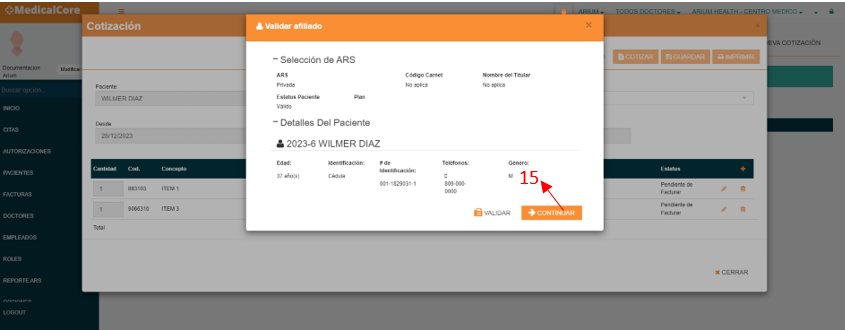
- Hacer clic en el botón “Guardar”.
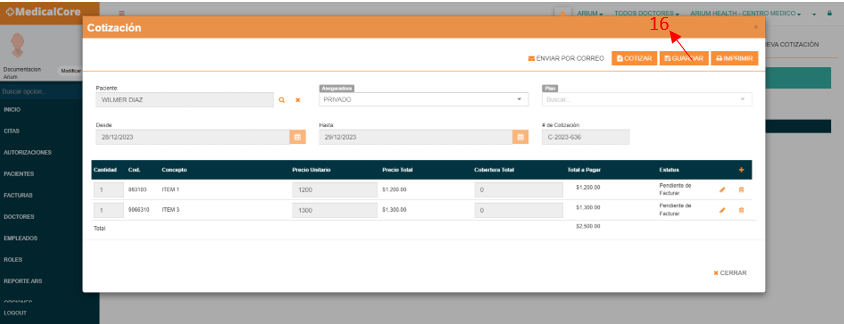
- El sistema emite una alerta indicando que la cotización se ha guardado correctamente.
- Hacer clic en el botón “Cerrar” para salir del modal.
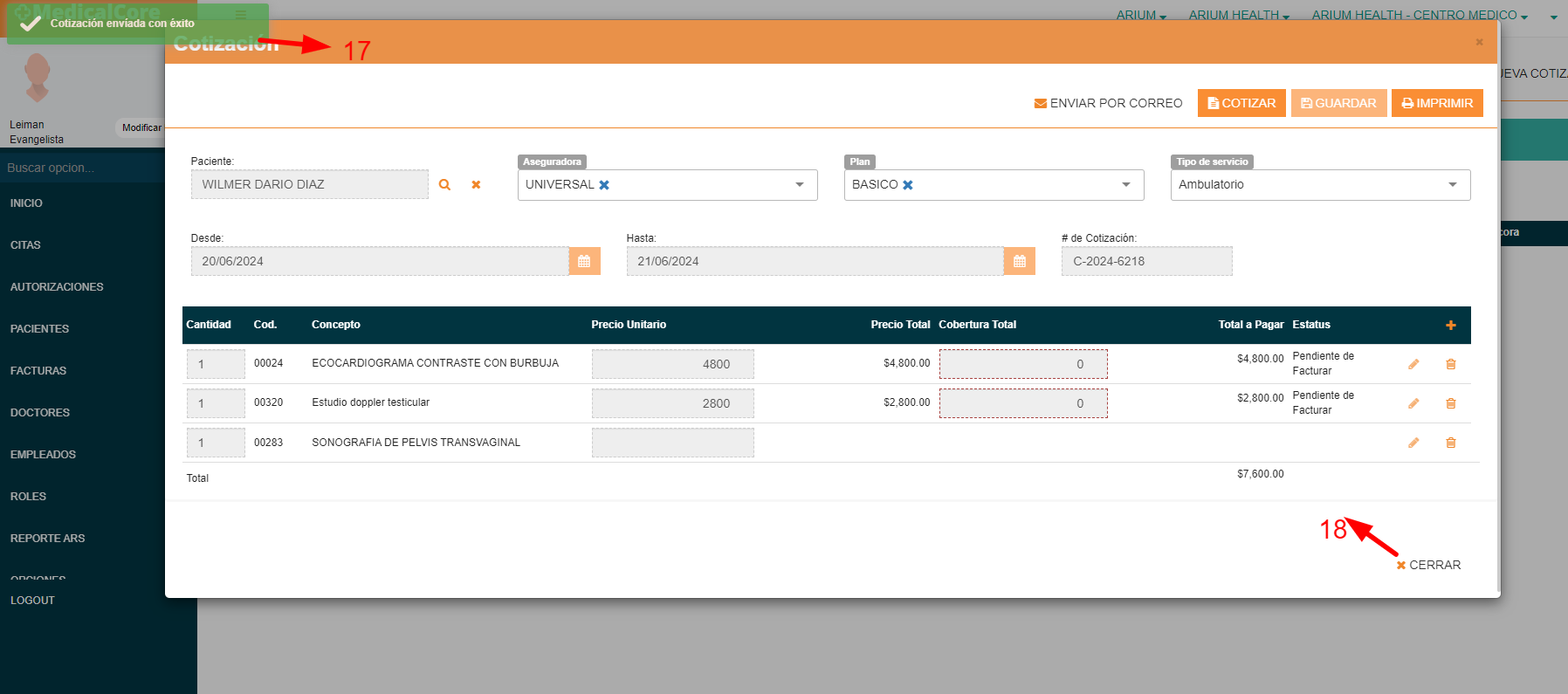
Notas:
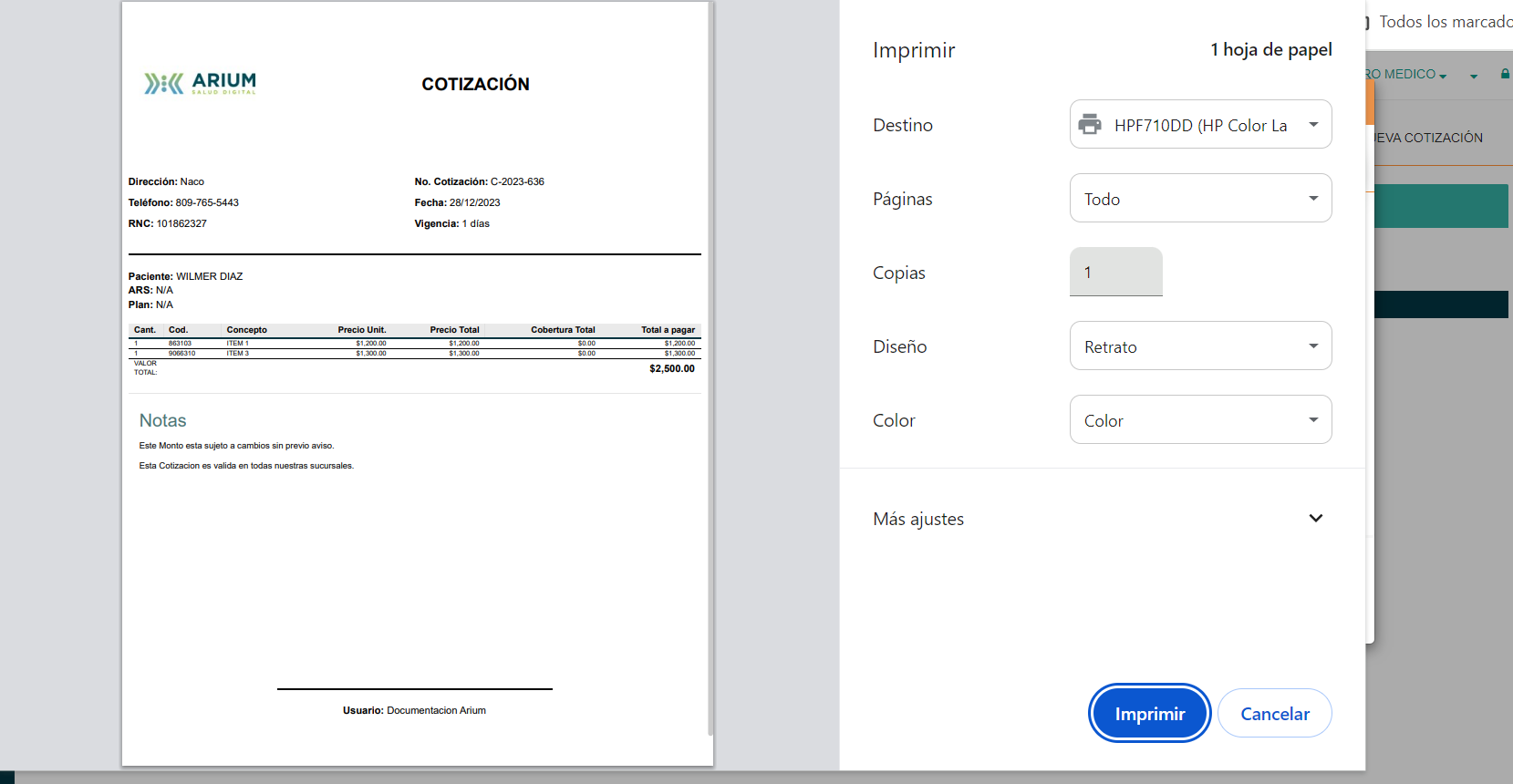
La hacer clic en el botón “Imprimir”, esta acción nos lleva a imprimir la cotización creada.
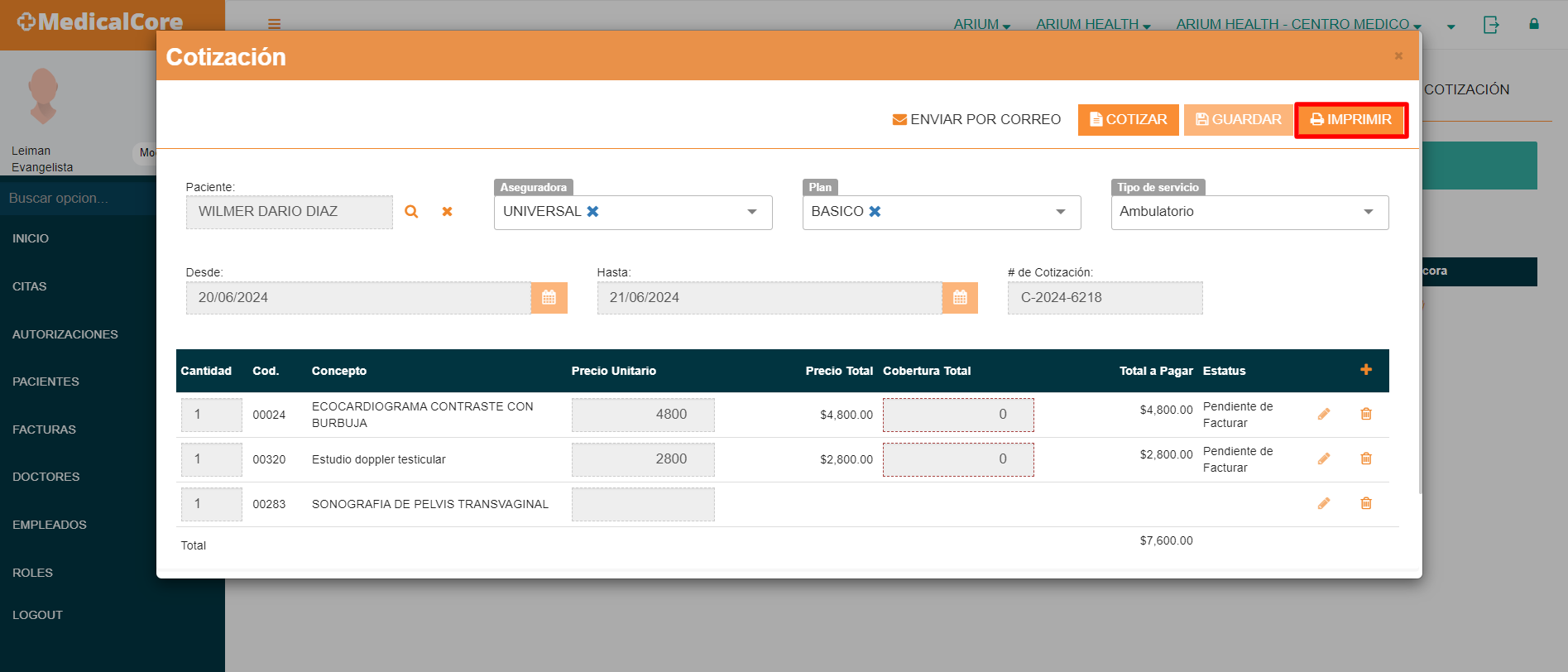
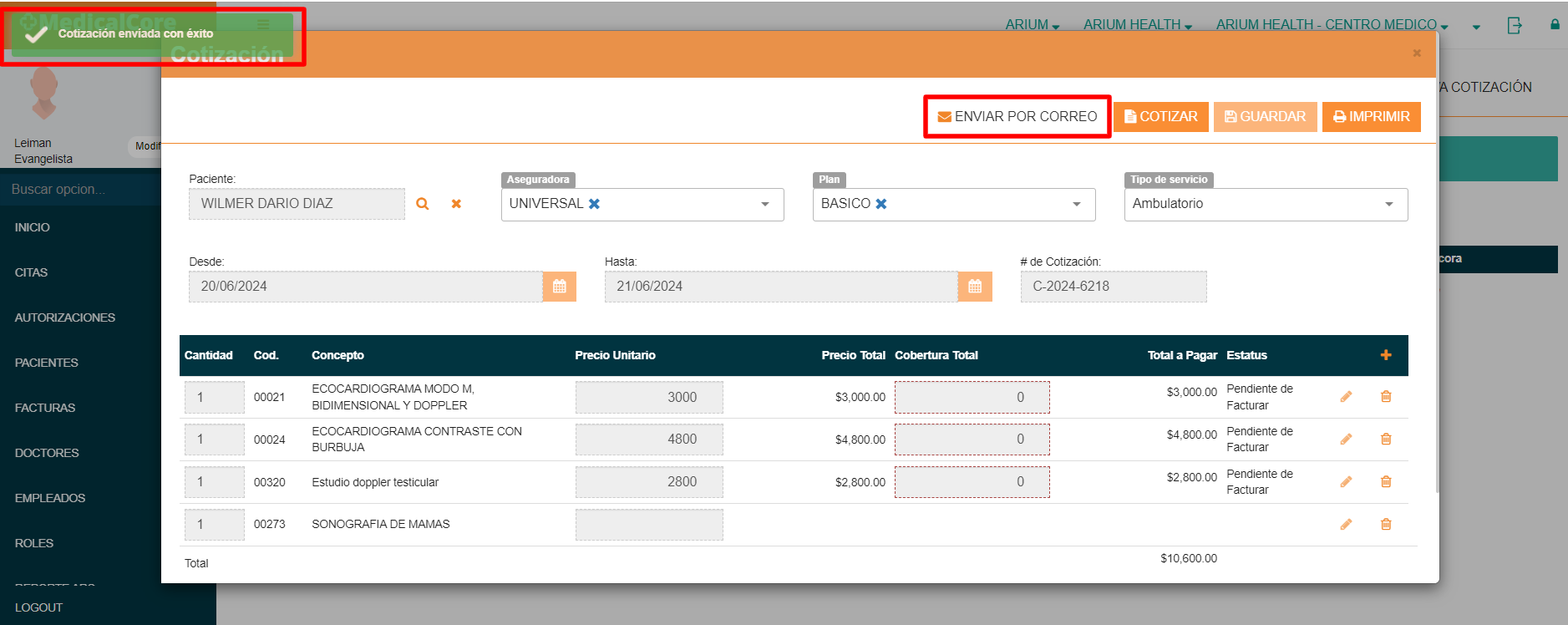
Al hacer clic en el botón “Enviar por correo”, el sistema envía la cotización al correo que el paciente tiene registrado y emite una alerta indicando el envío de la misma.
2.2 Exportar a Excel:
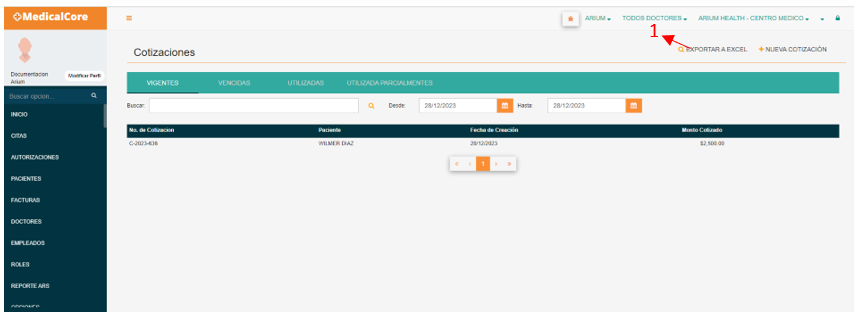
Para exportar a Excel solo se deben seguir los siguientes pasos:
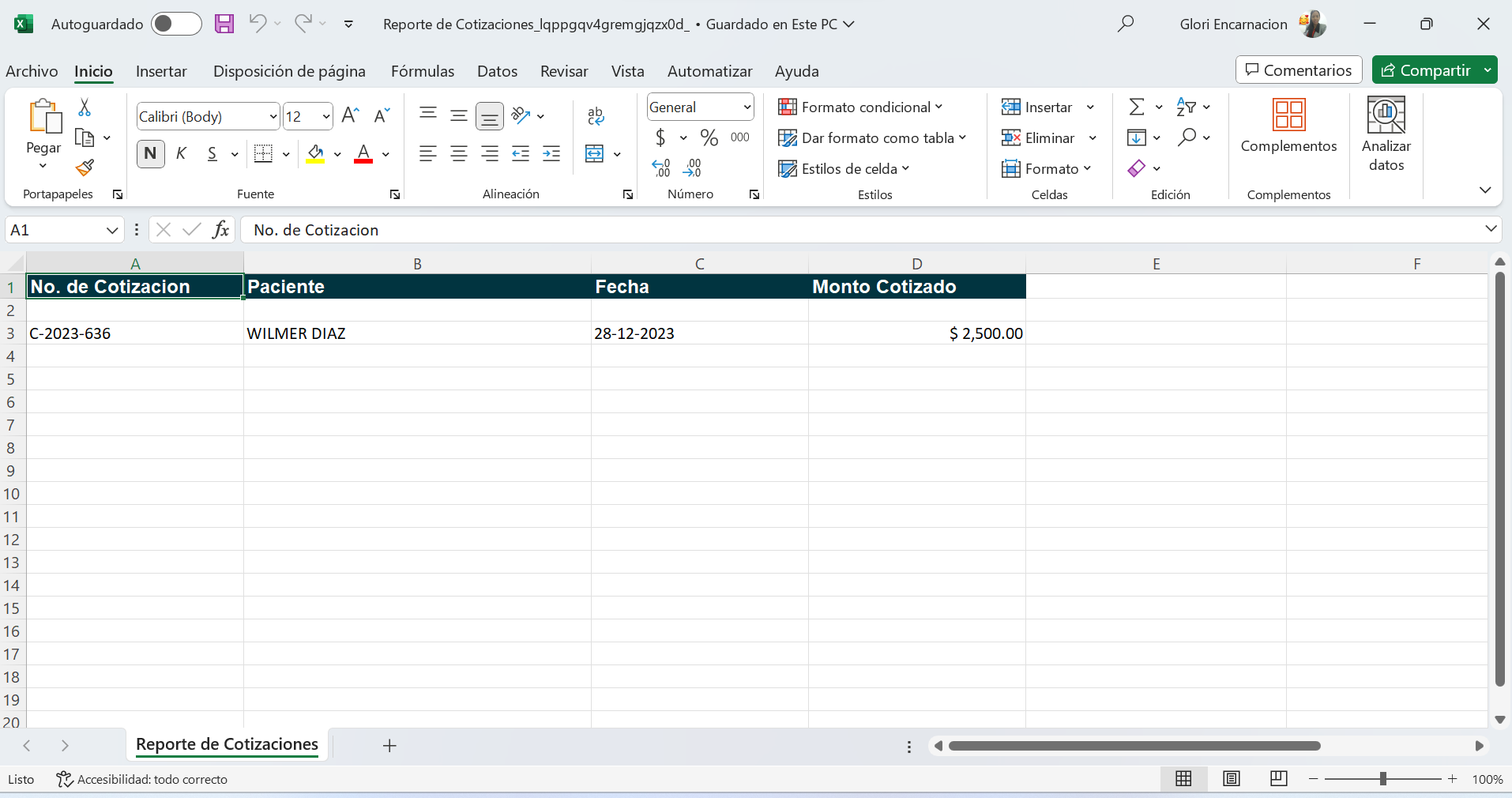
- Hacer clic en el botón “Exportar a Excel”.
- Abrir el archivo de Excel que se descarga.
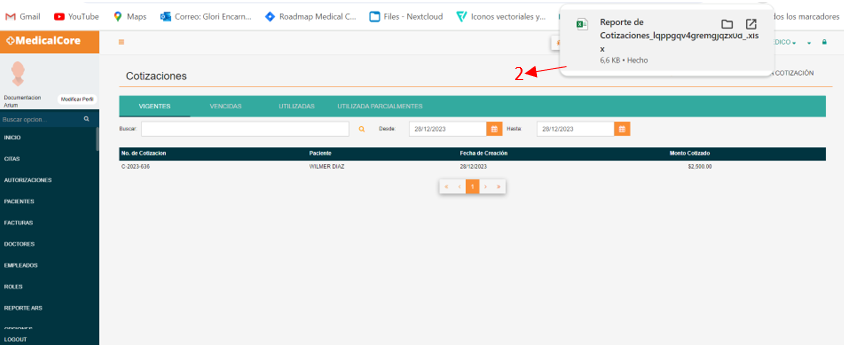
- Al abrir el archivo de Excel descargado se verá el reporte generado.
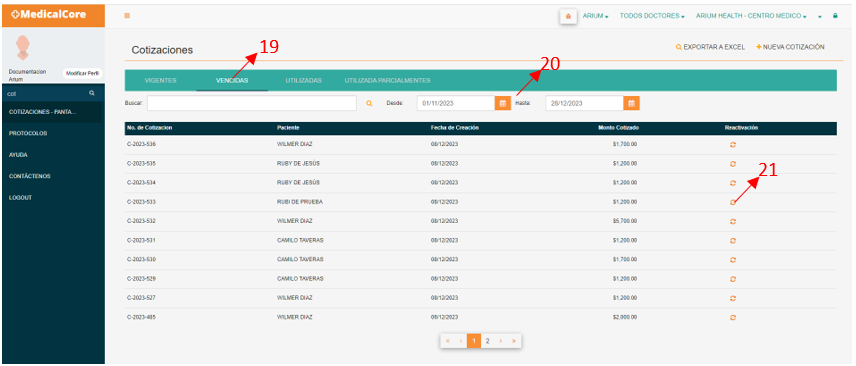
- Tab “Vencidas”, en este tab se muestran las cotizaciones vencidas en el sistema.
- Seleccionar el rango de fechas desde-hasta y aparecerán las cotizaciones vencidas.
- Para reactivar una cotización hacer clic en el botón “Reactivar”.
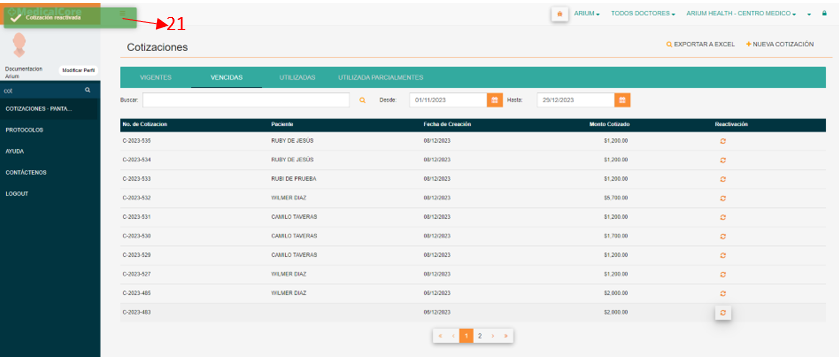
- El sistema emitirá una alerta indicando que la cotización ha sido reactivada y volverá al tab de vigentes.
- Para utilizar una cotización creada se deben seguir los siguientes pasos:
23.1 En la pantalla “Selección de procedimientos”, en el campo “Cotizaciones” hacer clic sobre la cotización que se desea facturar.
23.2 Continuar con el procedimiento normal de la facturación.
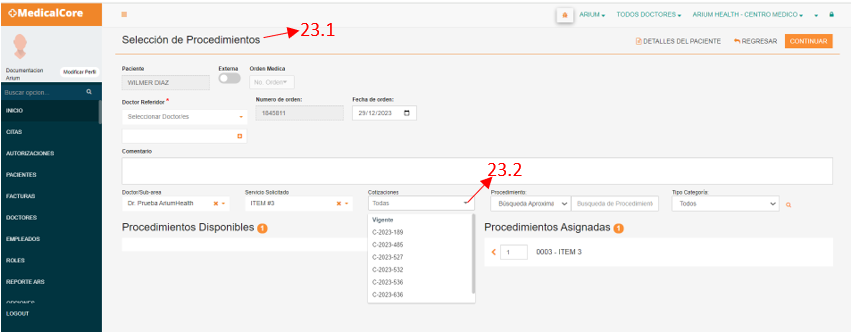
Cabe destacar que en esta parte de la facturación se deben elegir los mismos procedimientos o servicios que contiene la factura, ya que no vienen predeterminados a elegir el número de cotización.
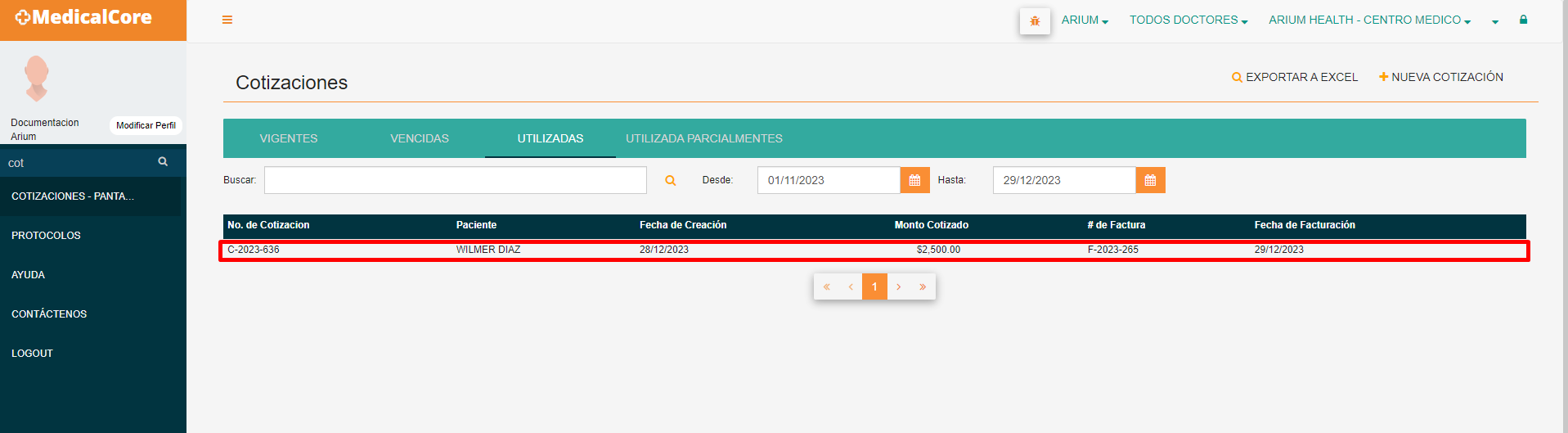
- Tab “Utilizadas”, en este tab se visualizan las cotizaciones que fueron utilizadas en la facturación.
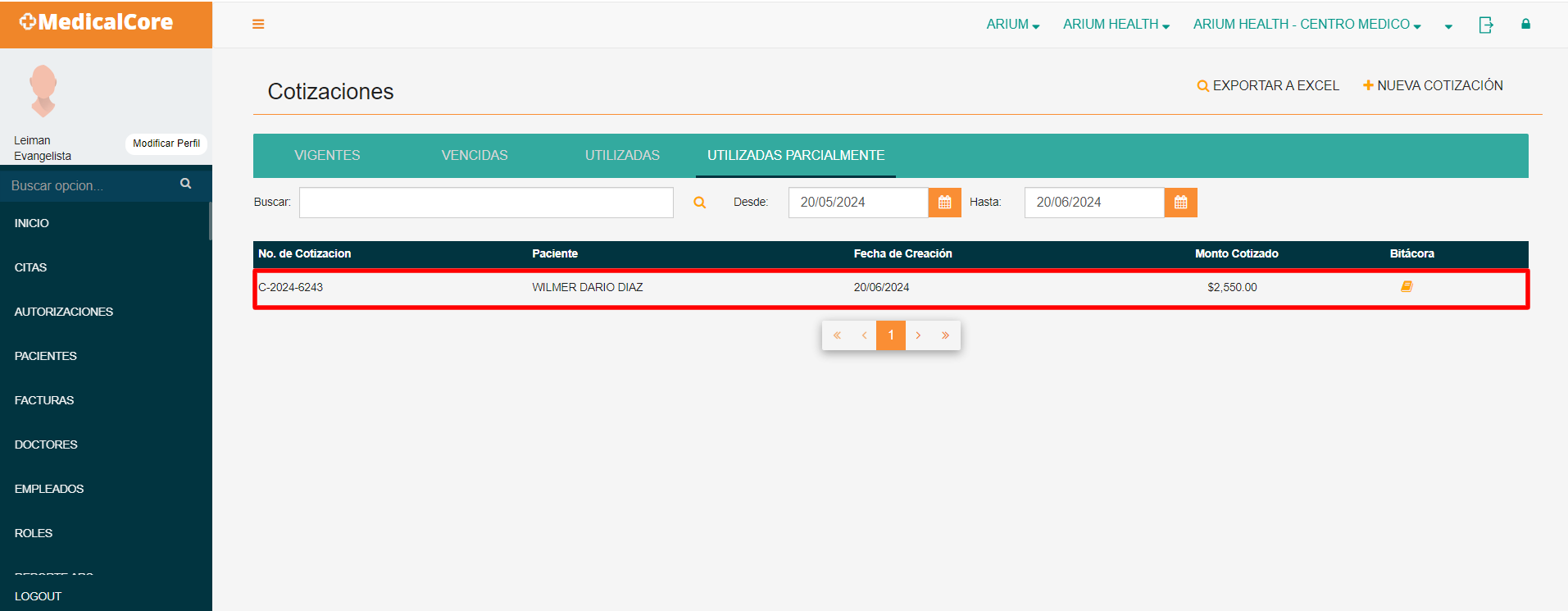
- Tab “Utilizadas Parcialmente”, en este tab aparecen las cotizaciones que tienen procedimientos pendientes de facturar.
¿Cómo utilizar cotizaciones al agendar citas?
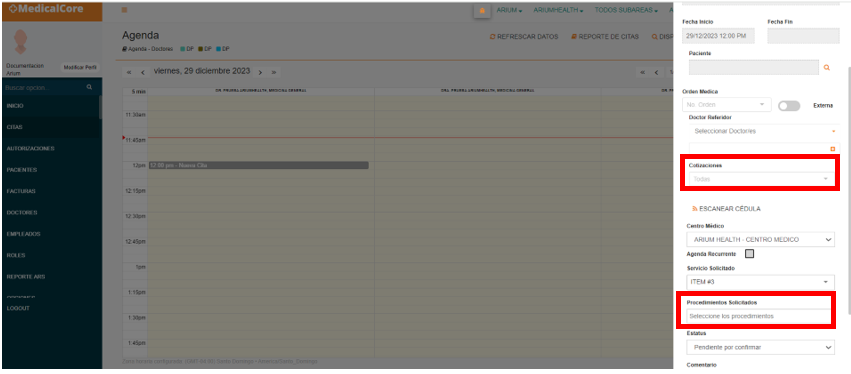
Para utilizar la cotización al agendar una cita se deben seguir los siguientes pasos:
- En el parcial de citas seleccionar la cotización que se desea utilizar.
- Seleccionar los procedimientos y continuar con el proceso normal para agendar una cita.
Nota General:
Las cotizaciones funcionan por áreas médicas, es decir, si en una cotización se encuentras procedimientos o servicios de distintas áreas, en el momento de facturar solo aparecerán los procedimientos o servicios del área médica en la que se encuentre, sin embargo, el sistema emitirá una alerta indicando que esa cotización posee procedimientos o servicios de otra área, por lo que esa cotización al ser utilizada en un área se registrará en el tab “utilizada parcialmente”, desde donde se podrá utilizar nuevamente para facturar los servicios o procedimientos pendientes.
Creado con el Personal Edition de HelpNDoc: Detecta y soluciona problemas en tu documentación sin esfuerzo con Project Analyzer de HelpNDoc