2.1-Creación de paciente.
Al crear un paciente desde el sistema se puede realizar desde las siguientes vías:
- La opción paciente desde el menú lateral izquierdo.
- El botón llegada de paciente.
- El parcial de citas.
2.1.2 Creación de pacientes desde la opción “Paciente” desde el menú lateral izquierdo.
Para crear un paciente debe seguir los siguientes pasos:
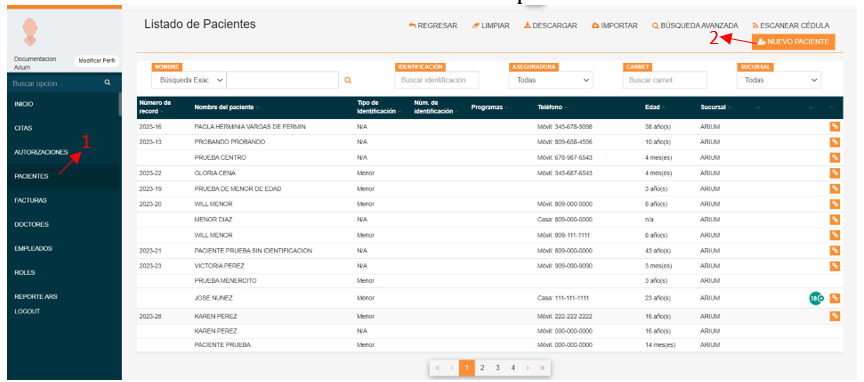
- Seleccionar la opción “Paciente” en el menú lateral izquierdo.
- Hacer clic en el botón “Nuevo paciente”.
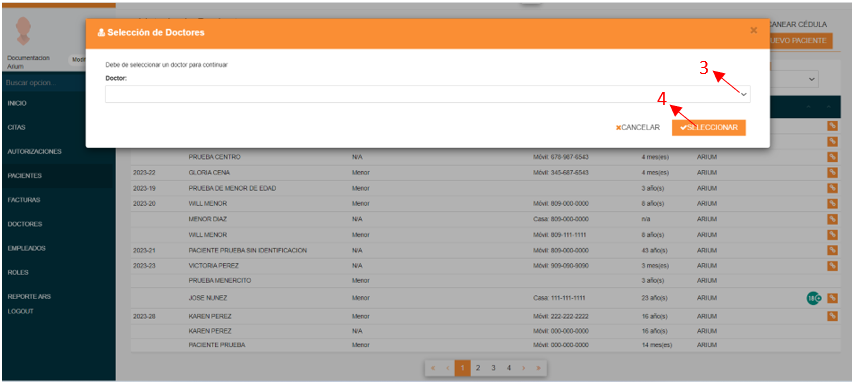
3. Hacer clic en la lista de valor para seleccionar el médico cabecera del paciente.
4. Hacer clic en el botón “Seleccionar”.
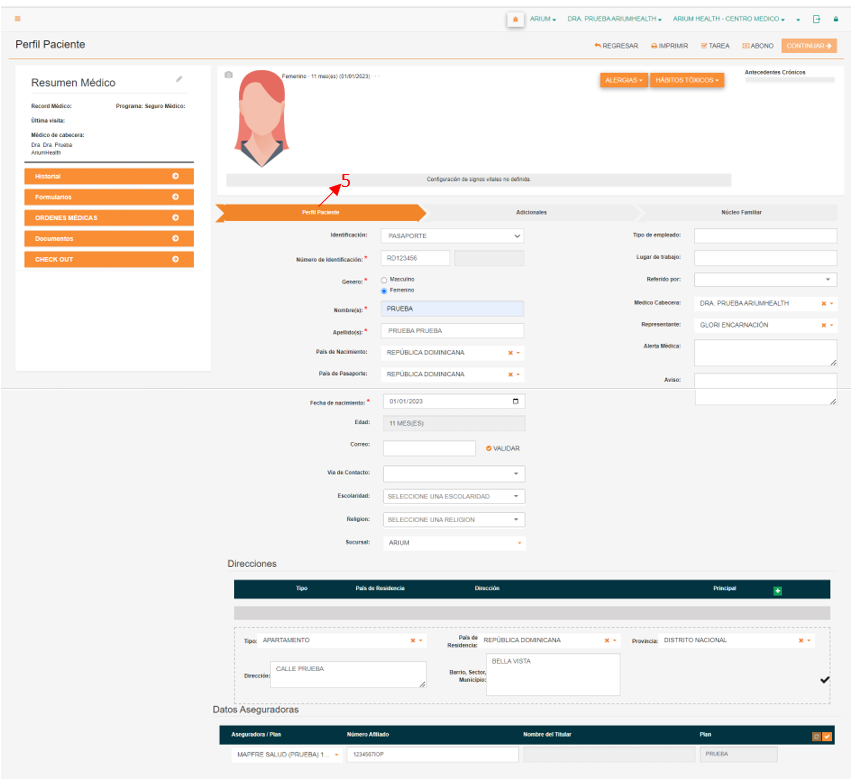
5. Llenar los campos del tab “Perfil paciente”:
- Identificación: para seleccionar el tipo de identificación del paciente (pasaporte, cédula, etc.).
- Número de identificación: para colocar el número del documento de identificación seleccionado. Al digitar este número el sistema valida el mismo y aparece el botón “Valido”
 , si el número digitado no es correcto aparecerá el botón que indica que este número es “Invalido”
  .
. - Género: para seleccionar el radio button de masculino o femenino.
- Nombre(s): para colocar el/los nombres del paciente.
- Apellidos(s): para colocar el/los apellidos del paciente.
- País de nacimiento: para colocar el país de nacimiento del paciente.
- País de pasaporte: par colocar el país de procedencia del pasaporte del paciente.
- Fecha de nacimiento: para completar la fecha de nacimiento del paciente (se puede digitar directamente o se puede seleccionar del calendario que posee este campo).
- Edad: en este campo se refleja la edad del paciente de acuerdo a la fecha colocada en el campo anterior (fecha de nacimiento), no se digita en este campo.
- Correo: para colocar el correo electrónico del paciente. Este se valida haciendo clic en el botón “Validar”.
- Vía de contacto: para seleccionar el medio por el cual serán entregadas las analíticas al paciente (físico, email).
- Escolaridad: para seleccionar el nivel de escolaridad del paciente (bachiller, universitario, licenciado, etc.)
- Religión: para seleccionar la religión a la que pertenece el paciente.
- Sucursal: para seleccionar la sucursal a la que pertenece el paciente.
- Tipo de empleado: para colocar el tipo de empleado si el paciente es empleado del centro médico.
- Lugar de trabajo: para colocar el lugar de trabajo del paciente.
- País: para seleccionar el país de procedencia del paciente.
- Referido por: para seleccionar por quien es referido el paciente en caso de que el paciente llegue por medio de un referimiento.
- Médico cabecera: para seleccionar el médico principal del paciente.
- Representante: para seleccionar el empleado o colaborador que está creando el nuevo paciente.
- Alerta médica: para completar con cualquier información relevante sobre el paciente.
- Aviso: para colocar un aviso o información importante relativa al paciente.
Si el paciente es menor de edad se agregan los campos:
- Grado actual: para colocar el nivel educativo del paciente.
- Centro educativo: para colocar el centro educativo donde estudia el paciente.
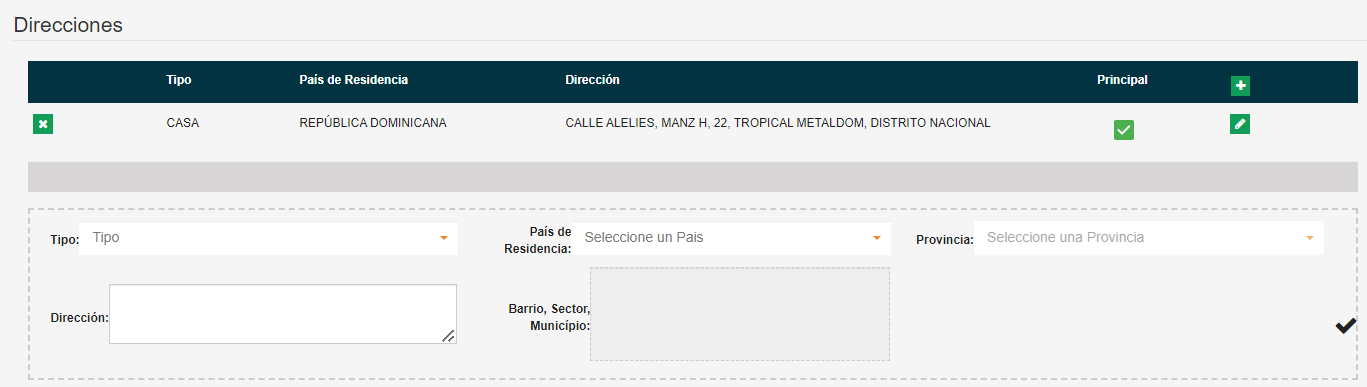
Llenar los campos de la sección “Dirección”.
Se debe hacer clic en el botón “Más” para que se desplieguen los campos de esta sección.
- Tipo: para colocar el tipo de dirección que se va a digitar.
- País de residencia: para colocar el país de residencia del paciente.
- Provincia: para digitar la provincia a la que pertenece la dirección del paciente.
- Dirección: para colocar la dirección del paciente (Calle, No. de casa, etc.)
- Barrio, sector, municipio: para detallar los lugares a los que pertenece la dirección del paciente.
Nota: esta sección será visible con el campo “Barrio, sector, municipio” juntos o separados dependiendo de la configuración que posea el centro, es decir, si está configurado con los campos extra de direcciones activado este campo se dividirá en tres, si no tiene esta configuración se mostrará un solo campo para digitar la información.
Se puede agregar más de una dirección haciendo clic en el botón "Agregar"  .
.
Se puede marcar una dirección como principal marcando el check "Principal"
Se puede editar una dirección haciendo clic en el botón "Editar"
Llenar los campos de la sección “Teléfonos”.
- Tipo: para colocar el tipo de teléfono del paciente.
- Teléfono: para colocar el número de teléfono del paciente.
- WA: para marcar si el teléfono tiene o no WhatsApp.
- Ext.: para marcar si el número de teléfono tiene número de extensión.
Se pueden agregar varios números de teléfono haciendo clic en el botón agregar  .
.
Llenar los campos de la sección “Datos aseguradora”.
- Aseguradora/plan: para colocar la seguradora o el plan que posee el paciente.
- Número de afiliado: para digitar el número de afiliado del paciente, este campo se activa al colocar la aseguradora o el plan.
- Nombre del titular: aparece el nombre del titular de la aseguradora al digitar el número de afiliado.
- Plan: aparece el plan que tiene el asegurado.
Se pueden agregar varias aseguradoras haciendo clic en el botón “Agregar” 
Se puede reversar una acción haciendo clic en el botón “Regresar” 
Nota: si el paciente es menor de edad se debe llenar el tab “Núcleo familiar”, para que se pueda habilitar el botón “Continuar”.
6. Llenar los campos del tab “Núcleo Familiar”:
- Hacer clic en el botón “Agregar”.
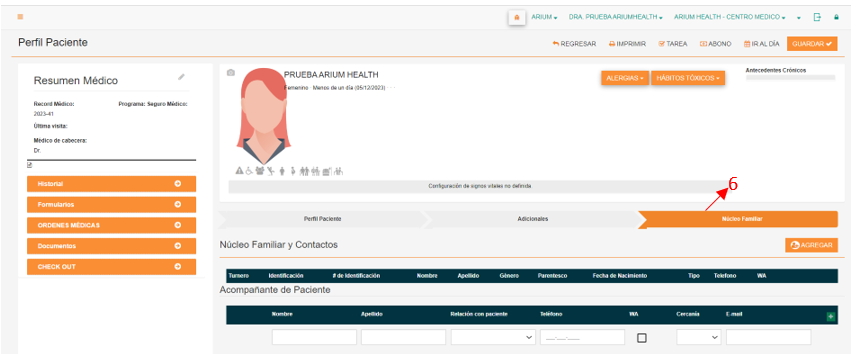
- En el modal que aparece seleccionar la opción deseada según el caso:
- Seleccionar del listado un paciente ya creado haciendo doble clic sobre el mismo.
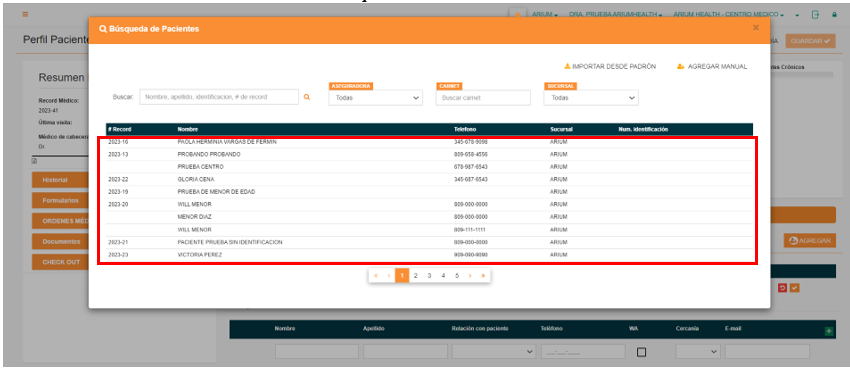
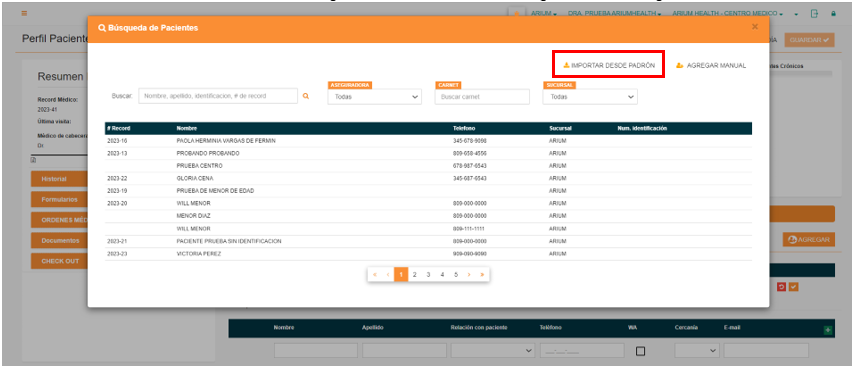
Completar los datos que se habilitan:

- Importar desde el padrón: con esta acción se traen desde el padrón los datos del familiar.
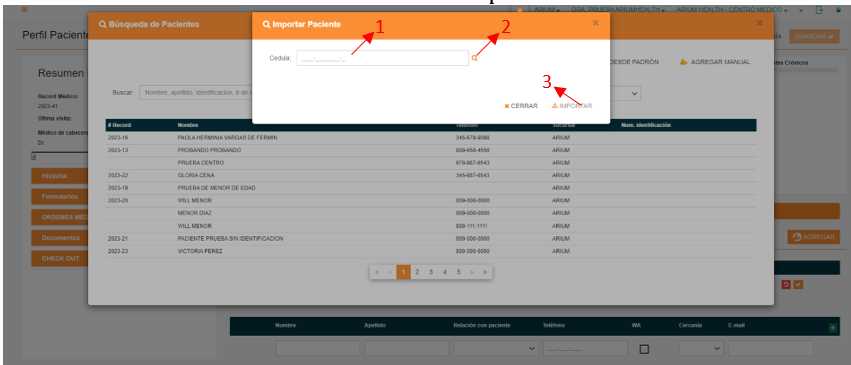
Llenar el modal con los datos solicitados:
- Digitar el número de cédula.
- Hacer clic en el botón “Buscar”.
- Hacer clic en el botón "Importar".
Completar los datos que se habilitan:

- Agregar Manual: para agregar manualmente los datos de la persona que formará parte del núcleo familiar del paciente.
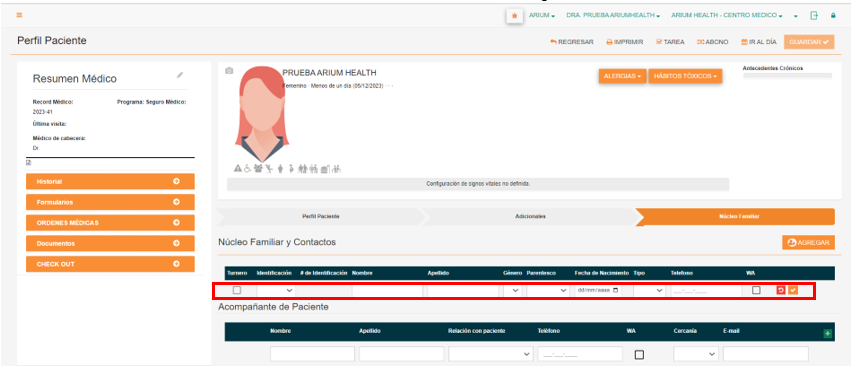
Las informaciones para completar manualmente son:
Sección Núcleo Familiar:
- Identificación: indica el tipo de identificación.
- # de identificación: indica el número de la identificación.
- Nombre: indica el nombre de la persona.
- Apellidos: indica los apellidos de las personas.
- Género: indica el género de la persona.
- Parentesco: indica el grado de consanguinidad de la persona.
- Fecha de nacimiento: indica la fecha de nacimiento de la persona.
- Tipo: indica el tipo de teléfono a digitar.
- Teléfono: indica el número de teléfono de la persona.
- WA: indica si el número digitado posee WhatsApp.
Luego de llenar los datos del familiar se debe hacer clic en el botón “Guardar”  .
.
Para reversar y corregir los datos digitados hacer clic en el botón “Regresar”  .
.

En esta sección solo se registran los familiares del paciente.
Los datos obligatorios a completar en cada caso es el campo "Parentezco", no importa mediante cual de las vías se agrega el familiar, este campo siempre se debe completar.
El check de turnero, solo se marca si se desea que el paciente aparezca en la pantalla del kiosko del familiar, para imprimir las citas que tenga agendadas.

Sección Acompañante del paciente:
- Nombre: indica el nombre del acompañante del paciente.
- Apellido: indica el apellido del acompañante del paciente.
- Relación con el paciente: indica la relación que guarda el acompañante con el paciente.
- Teléfono: indica el número de teléfono del acompañante del paciente.
- WA: indica si el número registrado posee WhatsApp.
- Cercanía: indica el grado de relación que guarda el acompañante con el paciente.
- E-mail: indica la dirección de correo electrónico del acompañante.

Para digitar más de un acompañante se debe hacer clic en el botón “Agregar”  .
.
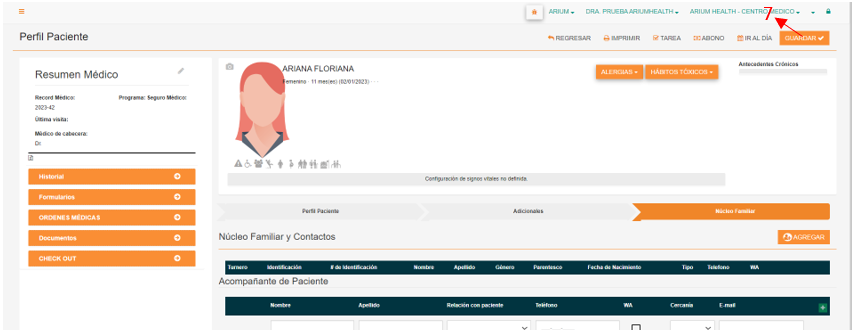
7. Llenar los campos del tab “Adicionales”.
Este tab solo será visible si la configuración del centro tiene habilitados los formularios del perfil paciente.
Estos formularios son utilizados para registrar informaciones adicionales sobre el paciente que el centro necesite o requiera.

8. Hacer clic en el botón “Guardar”.
2.1.3 Creación de pacientes desde el botón “Llegada de paciente” desde el menú lateral izquierdo.
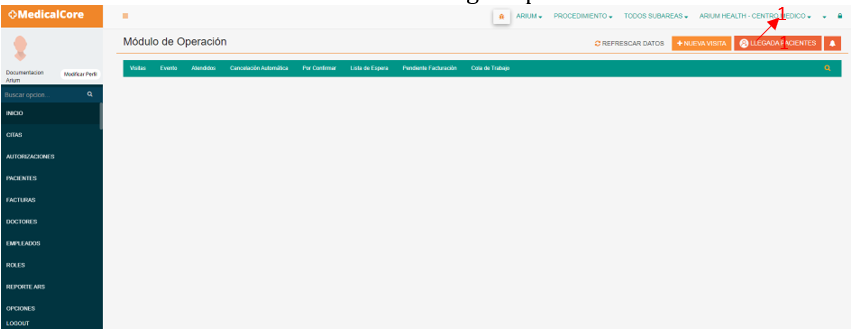
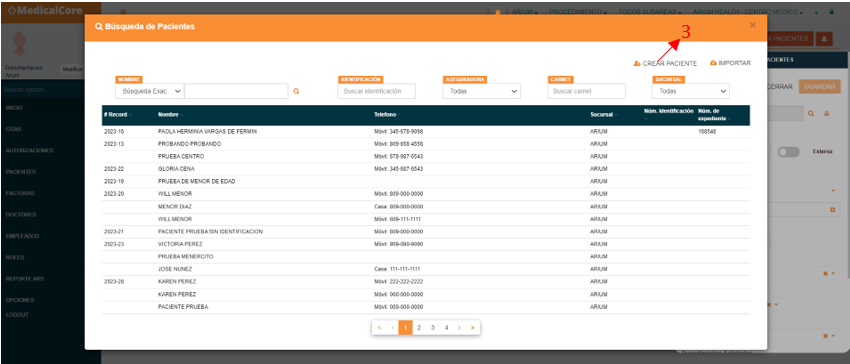
- Hacer clic en el botón “Llegada pacientes”
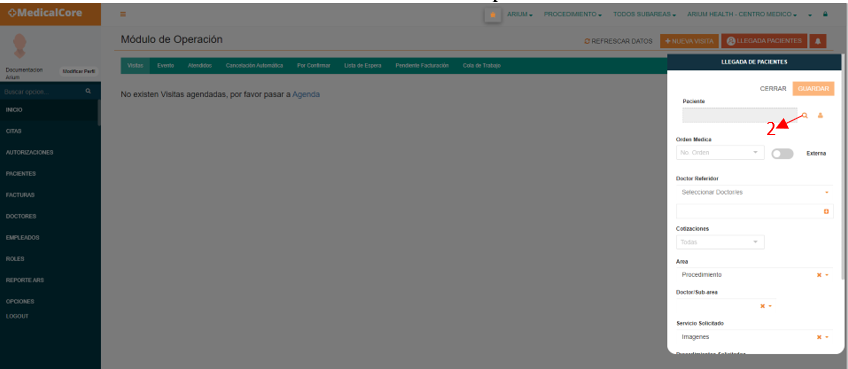
- Hacer clic en el buscador de pacientes
- Hacer clic en el botón “Crear paciente”.
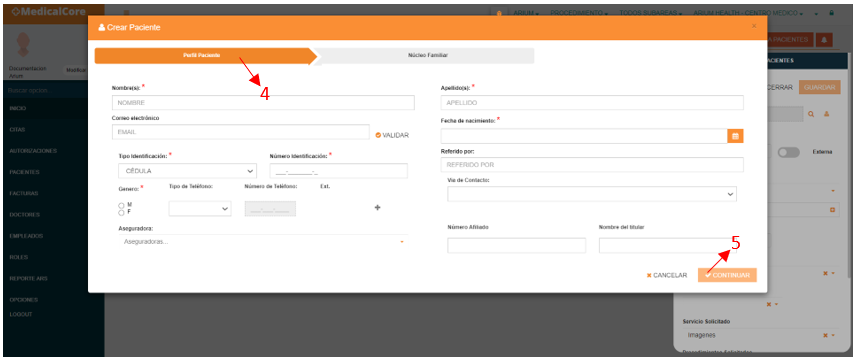
- Llenar los campos correspondientes del tab “Perfil paciente”.
- Hacer clic en el botón “Continuar”.
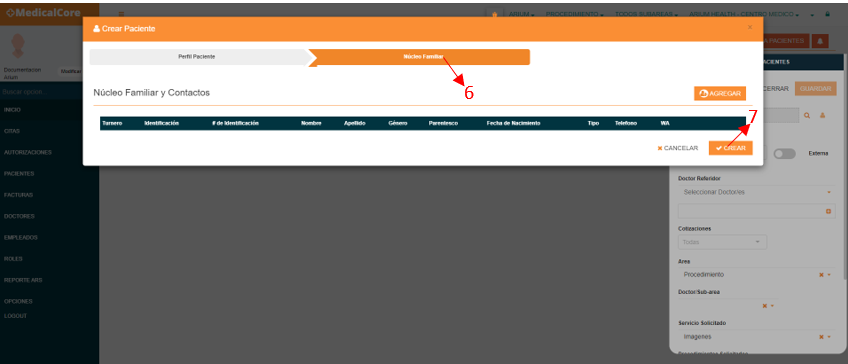
- Llenar los campos correspondientes del tab “Núcleo familiar”, siempre y cuando el paciente sea menor de edad.
- Hacer clic en el botón “Crear”.
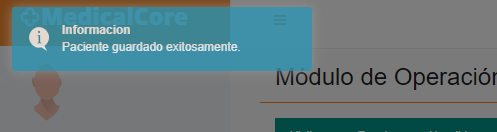
El sistema confirma mediante una alerta la creación del paciente.
2.1.4 Creación de pacientes desde la opción “Parcial de citas” desde el menú lateral izquierdo.
- Hacer clic en la opción “Citas” del menú lateral izquierdo.
- Hacer clic en cualquier lugar de la agenda como si se fuera a crear una cita.
- Hacer clic en el buscador de pacientes.
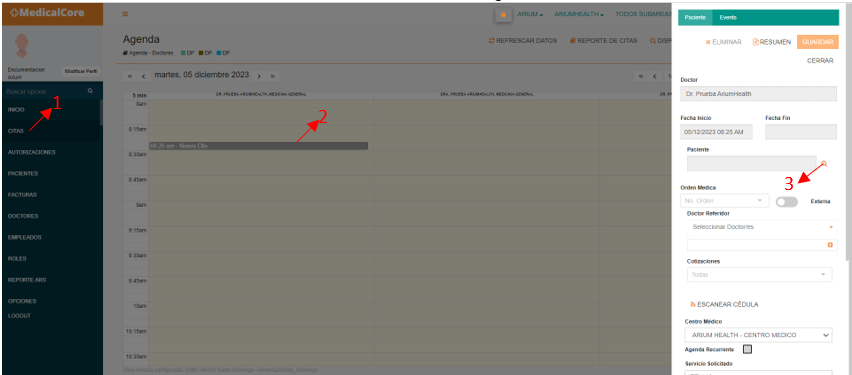
A partir del paso número 3 continuar con los mismos pasos detallados desde el punto #3, del ítem #2.1.3.
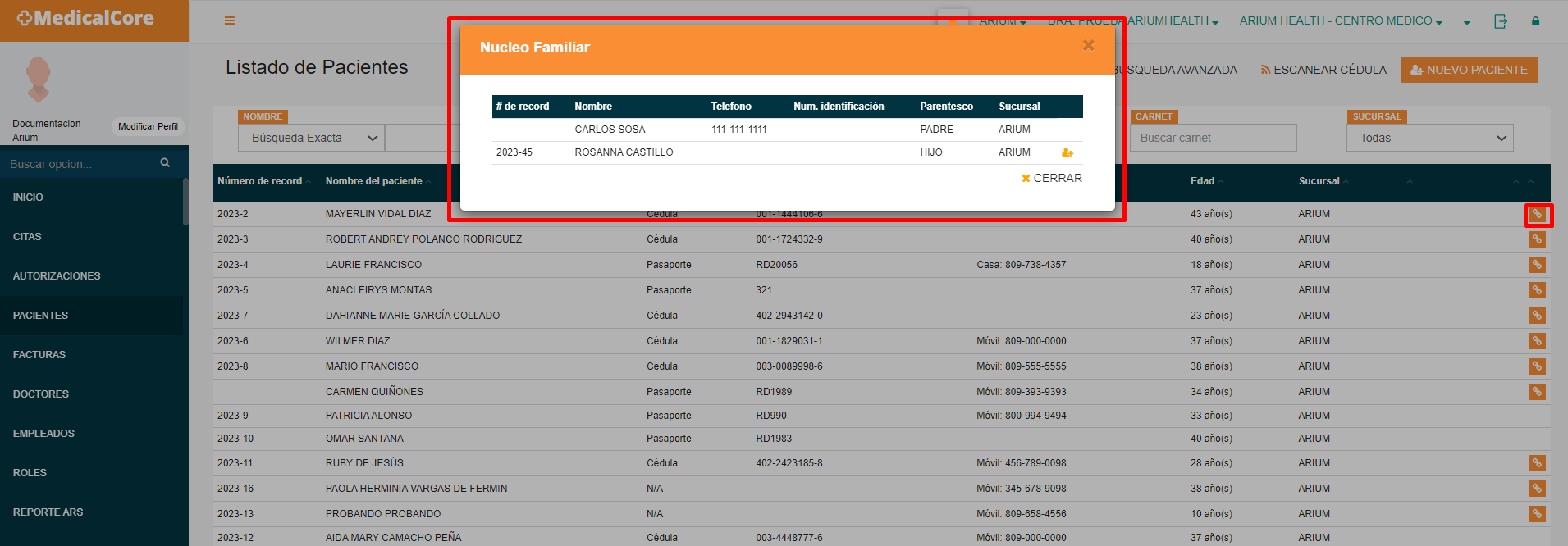
Al crear el paciente por cualquiera de las vías anteriormente detalladas, el mismo aparecerá en el listado de pacientes, si el paciente tiene nucleo familiar agregado aparecerá el botón "Núcleo Familiar" .
.
Al hacer clic sobre el botón "Núcleo Familiar" aparecerá un modal con los familiares que forman parte del Núcleo Familiar del paciente.
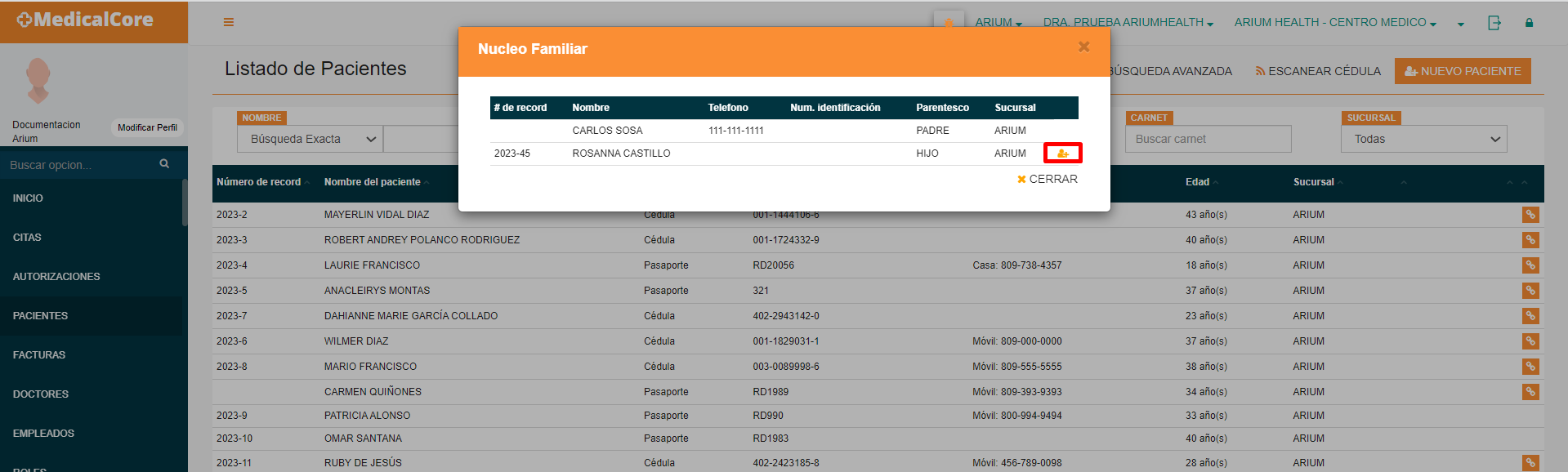
Si en el modal del núcleo familiar de un paciente, aparece un integrante que no es paciente del centro, se puede convertir en paciente desde el mismo modal haciendo clic en el botón "Crear paciente", esta acción le llevará a la pantalla donce se creael perfil del paciente.
Creado con el Personal Edition de HelpNDoc: Maximiza tu productividad con la eficiente interfaz de usuario de HelpNDoc